


Einleitung
Viele Firmen kennen dieses Problem. Sie haben mehrere Internetseiten. Zum Beispiel eine Hauptseite und Seiten für bestimmte Projekte. Sie wollen alle Seiten an einem Ort verwalten. Das geht mit TYPO3 sehr gut.
Sie nutzen nur eine TYPO3-Installation für alle Internetseiten. Das spart viel Geld für den Server. Sie haben weniger Arbeit bei der Pflege. Sie behalten immer die volle Kontrolle über Ihre Technik.
Wir zeigen Ihnen in diesem Text einen genauen Ablauf. Ein Nutzer gibt eine Adresse im Internet ein. Was passiert dann im Hintergrund? Wir erklären Ihnen die genauen Schritte bis zur fertigen Internetseite.
Inhaltsverzeichnis
Teil 1: Der Aufbau von einer Internetadresse
Zuerst müssen wir das Internet besser verstehen. Jede Anfrage im Internet beginnt mit einer Adresse. Wir schauen uns diese Adresse jetzt genau an. Was schickt Ihr Computer wirklich an den Server?
Teile der Adresse
Wir nehmen eine komplizierte Adresse genau auseinander:
Aufbau der Adresse: Was passiert wo?
Das Sprungziel (#absatz3) bleibt immer auf Ihrem Computer. Ihr Computer sendet den Rest an den Server. Der Server sieht nur die genaue Anfrage für die Datei. Er sieht auch den Namen der Internetseite.
Der genaue Ablauf im Überblick
Hier sehen Sie den ganzen Weg auf einen Blick:
Der ganze Weg von Anfang bis Ende
Wir schauen uns jetzt jede Phase genau an.
Teil 2: DNS – Das Telefonbuch für das Internet
Das System DNS ist sehr wichtig für das Internet. Computer verstehen nur Zahlen. Diese Zahlen heißen IP-Adressen. DNS übersetzt den Namen der Internetseite in eine IP-Adresse.
A-Record und CNAME: Die wichtige Wahl
Es gibt zwei Arten von Einträgen beim DNS. Ihre Wahl ist sehr wichtig für die Schnelligkeit:
| Feature | A-Record | CNAME-Record |
|---|---|---|
| Zeigt auf | IP-Adresse (123.45.67.89) | Anderen Namen |
| Anzahl der Abfragen | 1 Mal (sehr gut) | 2 Mal oder mehr (langsam) |
| Schnelligkeit | ★★★★★ Sehr gut | ★★★☆☆ Langsam |
| Für Haupt-Adresse | ✓ | ✕ |
| Gut für E-Mails | ✓ | ✕ |
| Unsere Empfehlung | ✓ | ✕ |
Eine Haupt-Adresse darf keinen CNAME haben. Das ist verboten. Vor allem, wenn Sie E-Mails empfangen wollen. Ihr E-Mail-Empfang fällt sonst komplett aus!
Einstellungen für DNS in der Praxis
Wir machen ein Beispiel mit zwei Firmen. Sie brauchen diese Einträge für DNS:
Die beste Einstellung für viele Domains:
; Haupt-Adressen
firma-a.de.           IN  A    123.45.67.89
www.firma-a.de.       IN  A    123.45.67.89
projekt-b.com.        IN  A    123.45.67.89
www.projekt-b.com.    IN  A    123.45.67.89

; E-Mails funktionieren ohne Probleme
firma-a.de.           IN  MX   10 mail.firma-a.de.
projekt-b.com.        IN  MX   10 mail.projekt-b.com.
Ihre Vorteile:
Nur eine Abfrage nötig.
E-Mails funktionieren gut.
Keine Fehler im System.
Das Internet ist sehr schnell.
Stellen Sie die Zeit auf 3600 Sekunden ein. Das ist eine Stunde. Wenn Sie Änderungen planen, machen Sie die Zeit kürzer. Stellen Sie die Zeit dann auf 300 Sekunden. Das sind 5 Minuten.
Wartezeit beim DNS verstehen
Änderungen beim DNS sind nicht sofort sichtbar. Das passiert nacheinander:
Die Änderung
Erste Server lernen dazu
Weltweite Verteilung
Alles ist fertig
Sie können die DNS-Änderung prüfen. Nutzen Sie dafür Programme im Internet. Zum Beispiel den DNS Checker oder das Programm von Google:
Prüfung im Internet:
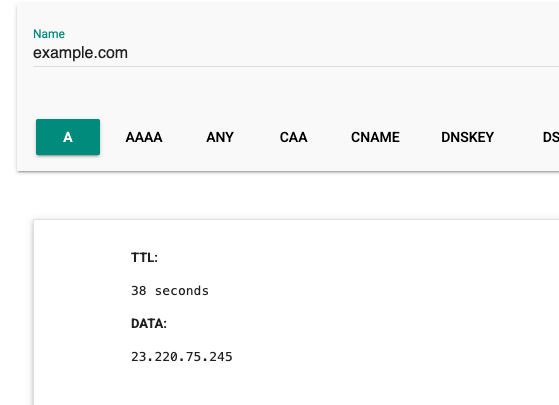
Das Programm von Google zeigt Ihnen die Ergebnisse sofort an. Das geht sehr einfach.
Prüfung auf dem Computer:
dig firma-a.de +short
# Ergebnis: 123.45.67.89
Teil 3: Apache Server – Der Verteiler für den Verkehr
DNS hat die IP-Adresse gefunden. Jetzt kommt die Anfrage beim Programm Apache an. Apache muss jetzt entscheiden. Welche Internetseite soll der Besucher sehen?
Virtual Hosts: Ein Server, viele Internetseiten
Stellen Sie sich Apache wie einen Empfang in einer Firma vor. Die IP-Adresse ist die Adresse vom Haus. Der Name der Internetseite steht auf einem Briefumschlag. Apache liest diesen Namen. Dann leitet Apache den Besucher zum richtigen Büro weiter.
So verteilt Apache die Anfragen
Die genaue Konfiguration
Mit Virtual Hosts können Sie viele Internetseiten auf einem Server haben. Apache schaut dafür nur auf den Namen der Internetseite.
Die Datei: /etc/apache2/sites-available/typo3-multisite.conf
<VirtualHost *:80>
  # DocumentRoot: Hier ist der zentrale Ort für alle Internetseiten.
  # Alle Anfragen kommen zuerst hier an.
  DocumentRoot /var/www/typo3

  # ServerName: Die wichtigste Adresse für diese Seite.
  # Apache nutzt diese Adresse immer als Erstes.
  ServerName www.firma-a.de

  # ServerAlias: Weitere Adressen für die gleiche Seite.
  # Eine Liste mit allen anderen Namen.
  ServerAlias firma-a.de www.projekt-b.com projekt-b.com

  # Fehlersuche und Kontrolle
ErrorLog ${APACHE_LOG_DIR}/typo3_error.logErklärung der wichtigsten Teile:
ServerName: Die Haupt-Adresse
- Das ist die wichtigste Adresse für diese Seite.
- Apache nutzt diese Adresse als Standard.
- Beispiel:
ServerName www.firma-a.de - Apache braucht das auch für interne Verweise.
ServerAlias: Zusätzliche Namen
- Sie können weitere Adressen angeben. Alle führen zur selben Seite.
- Das ist perfekt für verschiedene Schreibweisen.
- Beispiel:
ServerAlias firma-a.de www.projekt-b.com - Trennen Sie die Namen einfach mit einem Leerzeichen.
- Apache prüft zuerst den Haupt-Namen. Danach prüft Apache diese Liste.
DocumentRoot: Der Ort auf dem Server
- Hier liegen die Dateien auf dem Server.
- Beispiel:
DocumentRoot /var/www/typo3 - Apache holt alle passenden Dateien aus diesem Ordner.
- Bei TYPO3 liegt hier eine wichtige Datei. Sie verarbeitet alle Anfragen.
- Wichtig: Dieser Ordner muss wirklich existieren.
So funktioniert das in echt:
- Der Besucher ruft
www.projekt-b.comauf. - Apache empfängt die Anfrage und liest den Namen.
- Apache sucht in allen Listen nach dem passenden Namen.
- Apache findet den Namen in der Liste.
- Apache öffnet den richtigen Ordner auf dem Server.
Manchmal fehlt die Einstellung AllowOverride All. Dann beachtet Apache wichtige Regeln von TYPO3 nicht. Das Problem: Alle Unter-Seiten zeigen einen Fehler an. Die Lösung: Schreiben Sie genau AllowOverride All in Ihre Datei.
Mehrere Domains mit eigenen Ordnern
Manchmal wollen Sie völlig getrennte TYPO3-Installationen. Hier sehen Sie die Einstellungen dafür:
# Erste Internetseite: Firma A
<VirtualHost *:443>
  DocumentRoot /var/www/firma-a
  ServerName www.firma-a.de
  ServerAlias firma-a.de

  <Directory /var/www/firma-a>
      Options FollowSymLinks
      AllowOverride All
      Require all granted
  </Directory>
</VirtualHost>

# Zweite Internetseite: Projekt B
<VirtualHost *:443>- Eine Installation: Gut für einfache Pflege und gemeinsame Erweiterungen.
- Mehrere Installationen: Gut für völlig getrennte Projekte oder verschiedene Teams.
Teil 4: TYPO3 Site Management – Die Verwaltung der Inhalte
Apache hat den Besucher weitergeleitet. Jetzt übernimmt TYPO3 die Arbeit. TYPO3 muss jetzt die richtige Internetseite anzeigen.
Die Grundlage: Der TYPO3-Seitenbaum
TYPO3 ordnet alle Seiten in einem Seitenbaum. Jede eigene Internetseite braucht eine Startseite. Diese Startseite ist der Anfangspunkt.
So sieht der Seitenbaum in TYPO3 aus
Das Site Management
TYPO3 hat ein eigenes Modul für die Verwaltung der Internetseiten. Hier verbinden Sie den Namen der Internetseite mit der Startseite.
Startseiten anlegen
Modul öffnen
Seite hinzufügen
Adresse eintragen
Sprachen einstellen
Für alle Seiten wiederholen
Die Datei config.yaml im Detail
TYPO3 speichert diese Einstellungen in einer Datei. Die Datei heißt config.yaml. So sieht das für Firma A aus:
# config/sites/firma_a/config.yaml (Composer-Installation)
# Alter Pfad: typo3conf/sites/firma_a/config.yaml
rootPageId: 1
base: 'https://www.firma-a.de/'

# Einstellungen für die Sprache
languages:
-
  title: Deutsch
  enabled: true
  languageId: 0
  base: /
  typo3Language: de
  locale: de_DE.UTF-8
navigationTitle: DeutschWichtige Punkte:
• rootPageId: Das ist die Nummer der Startseite.
• base: Das ist die Haupt-Adresse. TYPO3 sucht genau danach.
• languages: Hier stehen die Sprachen der Seite.
• errorHandling: Hier bauen Sie eigene Fehlerseiten.
• routes: Das sind feste Dateien für Suchmaschinen.
Speichern Sie die Datei config.yaml immer gut ab. Nutzen Sie dafür ein Programm wie Git. Damit haben Sie viele Vorteile:
- Sie sehen jede Änderung.
- Sie können Fehler rückgängig machen.
- Sie haben überall die gleichen Einstellungen.
- Andere Kollegen können Ihre Arbeit prüfen.
Wie TYPO3 die richtige Seite findet
TYPO3 muss die passende Startseite finden. Das passiert so:
So arbeitet TYPO3 im Hintergrund
Wichtig: TYPO3 prüft die normale Adresse und die Abweichungen. Der erste Treffer gewinnt immer.
Teil 5: Der komplette Weg von Anfang bis Ende
Wir schauen uns jetzt ein ganzes Beispiel an. Eine Person ruft www.projekt-b.com auf. Was passiert nun?
Der komplette Weg für www.projekt-b.com
Details zur Anfrage: Die HTTP-Header
Was sendet Ihr Computer wirklich an den Server? Schauen wir uns die genauen Daten an:
Die Anfrage von Ihrem Computer:
GET / HTTP/1.1
Host: www.projekt-b.com
User-Agent: Mozilla/5.0 (Macintosh; Intel Mac OS X 10_15_7) AppleWebKit/537.36
Accept: text/html,application/xhtml+xml,application/xml;q=0.9,*/*;q=0.8
Accept-Language: de-DE,de;q=0.9,en;q=0.8
Accept-Encoding: gzip, deflate, br
Connection: keep-alive
Upgrade-Insecure-Requests: 1
Das ist wichtig für den Weg:
• Host: www.projekt-b.com – Apache und TYPO3 brauchen diesen Namen.
• Accept-Language: Die gewünschte Sprache von Ihrem Computer.
• Accept-Encoding: Der Server darf die Daten verkleinern.
Hilfe bei Fehlern
Der Schrägstrich am Ende ist sehr wichtig. Er muss in der Datei config.yaml stehen:
base: 'https://www.firma-a.de/'
base: 'https://www.firma-a.de'
Ohne den Schrägstrich findet TYPO3 die Seite nicht!
Fazit: Ihre Technik für die Zukunft
Sie haben das System jetzt verstanden. Sie kennen alle wichtigen Teile von TYPO3. Sie wissen, wie die Technik für mehrere Internetseiten funktioniert.
Was Sie geschafft haben
Schnelligkeit
Sie haben das DNS perfekt eingestellt. Die Server finden die Adresse sehr schnell. Ihre Seiten laden auf der ganzen Welt sofort.
Geld sparen
Sie brauchen nur noch ein TYPO3 für viele Seiten. Das spart Geld für die Server. Die Wartung wird viel billiger.
Einfache Pflege
Sie verwalten alles an einem Ort. Sie machen nur ein Update. Sie machen nur eine Datensicherung. Das ist sehr einfach.
Sicherheit
Alle Seiten sind sicher verbunden. Sie nutzen überall gute Einstellungen. Die Daten Ihrer Besucher sind immer sicher.
Einfaches Wachstum
Sie können neue Seiten sehr schnell anlegen. Das dauert nur wenige Minuten. Ihre Technik wächst mit Ihrer Firma.
Viele Möglichkeiten
Jede Seite bekommt eigene Einstellungen. Jede Seite kann andere Sprachen haben. Sie steuern das alles ganz bequem.
Die drei Ebenen im Überblick
So arbeiten die drei Ebenen zusammen
Ihre nächsten Schritte
Stellen Sie DNS ein
Richten Sie Apache ein
Richten Sie TYPO3 ein
Prüfen Sie alles
Gute Tipps für den echten Betrieb
DNS:
- Haben Sie A-Records für alle Adressen?
- Steht die Wartezeit auf einer Stunde?
- Sind die Einstellungen für E-Mails richtig?
Apache:
- Erneuert sich das Zertifikat von selbst?
- Sind die Daten komprimiert?
- Haben Sie Fehler-Aufzeichnungen eingeschaltet?
TYPO3:
- Haben Sie die Datei config.yaml gesichert?
- Hat jede Internetseite eine eigene Datei?
- Gibt es eigene Fehlerseiten für Besucher?
- Sind die Sprachen richtig eingestellt?
Überwachung:
- Prüft ein Programm Ihre Internetseite?
- Bekommen Sie eine E-Mail bei Fehlern?
- Warnen Programme Sie vor abgelaufenen Zertifikaten?
Hilfe und weitere Links
Lesen Sie beim Hersteller nach (Texte sind auf Englisch):
Hilfreiche Programme:
- DNS Checker – Prüft Ihre Adressen weltweit.
- SSL Labs – Testet Ihre Sicherheitseinstellungen.
- GTmetrix – Prüft die Schnelligkeit Ihrer Seite.